Mehr Möglichkeiten für Ihren Planungsalltag

Archicad 30. Das ist neu.

Projekte übersichtlicher organisieren, Bauteile gezielter darstellen und Pläne präziser aufbereiten. Entdecken Sie, was Archicad 30 für Ihre tägliche Arbeit mitbringt und wie Sie die Neuerungen in Ihrem Büro einsetzen können.

Archicad-Logo, geometrische Architekturformen und der Schriftzug „Archicad 30: Something new is taking shape“.
Weniger suchen. Gezielter weiterarbeiten.

Auch große Projekte überblicken.

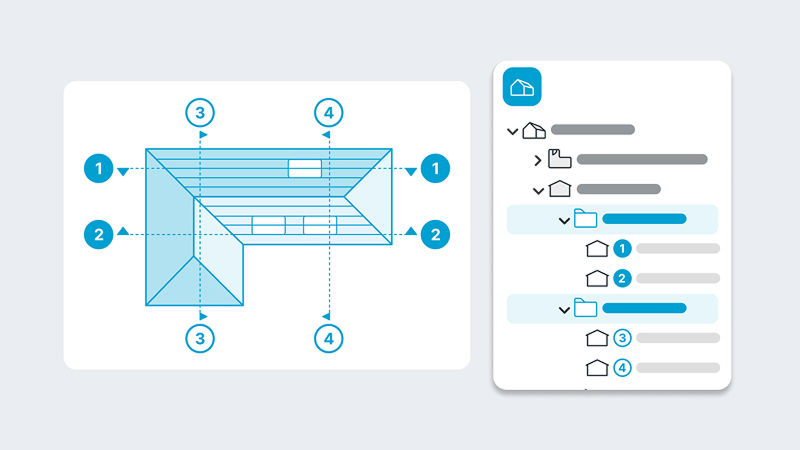
Organisation von Sichten in eigenen Ordnern und Unterordnern der Archicad-30-Projekt-Mappe.

Projekt-Mappe · Eigene Ordner und Unterordner

01 / PROJEKTORGANISATION

Eine Struktur, die zu Ihrem Projekt passt.

Wenn Schnitte, Ansichten und Details zahlreicher werden, hilft eine klare Ordnung. In Archicad 30 legen Sie dafür eigene Ordner und Unterordner in der Projekt-Mappe an.

  • Sichten innerhalb ihres Typs per Drag-and-drop ordnen.
  • Nummerierte Einträge durch natürliche Sortierung leichter finden.
  • Ordner gezielt in die Ausschnitt-Mappe klonen.
AUCH NEU

Eigenschaften schneller finden.

Die neue Suche in den Werkzeug-Einstellungen und im Infofenster hilft, passende Eigenschaften gezielt aufzurufen. Filter und gruppierte Ergebnisse erleichtern die Auswahl auch bei umfangreichen Eigenschaftslisten.

Wenn das Modell unterschiedliche Darstellungen braucht

Bauteile passend zum
Planungsstand zeigen.

02 / MODELLBEARBEITUNG

Eine Treppe.
Die passende Sicht.

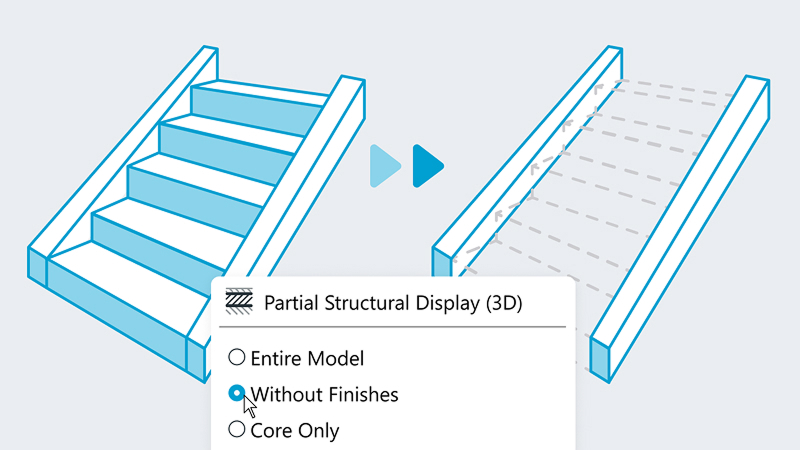
Für die Abstimmung des Tragwerks brauchen Sie eine andere Darstellung als für die Architekturplanung. Treppenkomponenten lassen sich jetzt als Kern, Bekleidung oder Andere einordnen.

Über die Strukturdarstellung steuern Sie je Ausschnitt, welche Komponenten sichtbar sind. So zeigen Sie die Treppe passend zur jeweiligen Aufgabe.

Strukturdarstellung einer Treppe mit und ohne Bekleidung in Archicad 30.

Treppen · Bekleidungen je Ausschnitt steuern

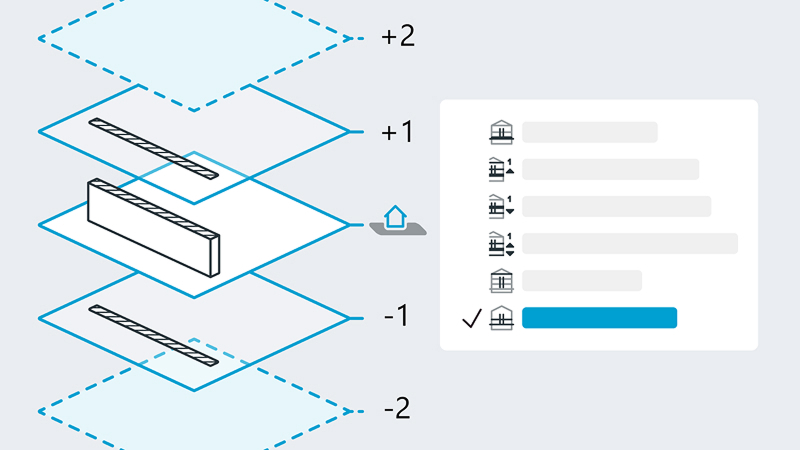
Erweiterte Einstellungen zur Darstellung von Wänden auf Geschossen oberhalb und unterhalb des Ursprungsgeschosses.

Wände geschossweise darstellen.

Erweiterte Einstellungen für „Auf Geschoss zeigen“ geben Ihnen mehr Kontrolle über die Darstellung von Wänden oberhalb und unterhalb ihres Ursprungsgeschosses.

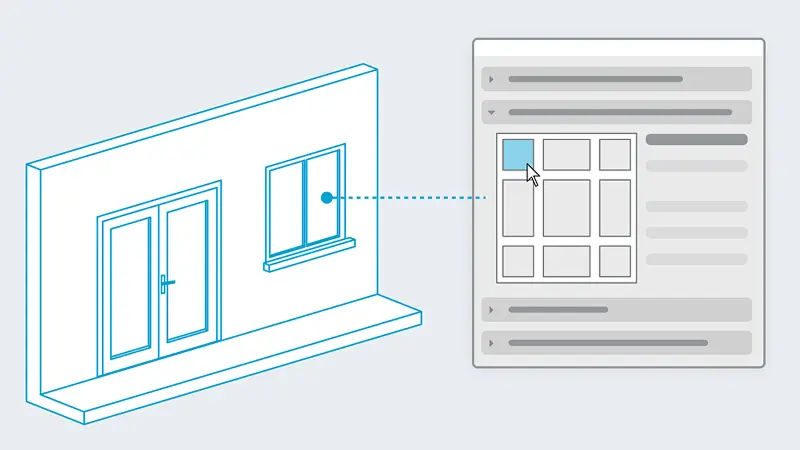
Anklickbare Vorschauen in den Tür- und Fenstereinstellungen der globalen INT-Bibliothek.

Türen und Fenster intuitiver einstellen.

Anklickbare Vorschauen erleichtern die Auswahl und Bearbeitung in den Einstellungen. Die Verbesserung steht in der globalen INT-Bibliothek zur Verfügung.

Mehr Kontrolle bis ins Plandetail

Pläne klarer aufbereiten.

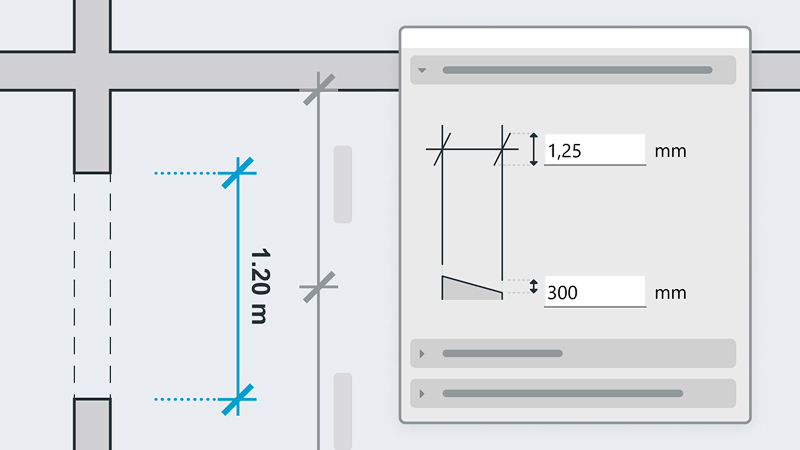
Erweiterte Gestaltungsmöglichkeiten für Maßhilfslinien und Maßlinienverlängerungen in Archicad 30.

Bemaßung · Linien und Verlängerungen differenzieren

03 / DOKUMENTATION

Auch die Bemaßung folgt Ihren Anforderungen.

Maßhilfslinien und ihre Verlängerungen lassen sich differenzierter gestalten. Linienarten und Stifte können Sie gezielt einstellen, bei Bedarf auch für einzelne Bemaßungspunkte.

Damit bereiten Sie Bemaßungen passend zur Zeichnung und zu den Darstellungsregeln Ihres Büros auf.

01

Etiketten passend gestalten.

Zusätzliche Rahmenformen erweitern die Gestaltung von Autotext-Etiketten. Die bisherige Form „Abgerundetes Rechteck 2“ heißt jetzt „Oval“.

02

Legenden besser aufteilen.

Erweiterte Umbruchoptionen helfen, Anmerkungs-Legenden passend zur verfügbaren Fläche anzuordnen und auf mehrere Abschnitte zu verteilen.

03

Projektinformationen ordnen.

Eigene Gruppen, eine Suchfunktion und direkte Bearbeitung machen die Projekt-Info übersichtlicher. Felder und Gruppen lassen sich per Drag-and-drop organisieren.

Ideen entwickeln. Projektwissen nutzen.

KI näher an Ihrer Planung.

Archicad 30 erweitert die Möglichkeiten, KI in der Projektumgebung einzusetzen. Entscheidend bleibt, welche Aufgabe Sie damit lösen möchten und welche Funktionen in Ihrem Abonnement verfügbar sind.

04 / KI-WERKZEUGE

Aus der Modellansicht
eine Bildidee entwickeln.

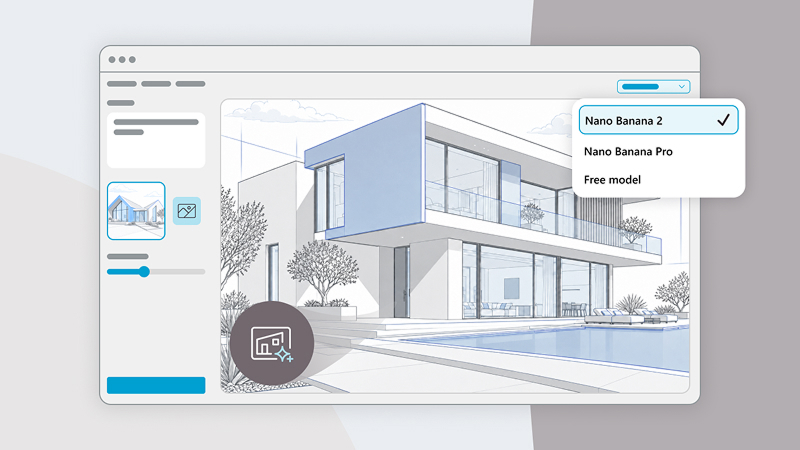
Im AI Visualizer entwickeln Sie aus einer Modellansicht und Ihrer Beschreibung neue visuelle Ansätze. Zur Auswahl stehen verschiedene Bildmodelle, darunter Nano Banana Pro.

So können Sie früh im Entwurf unterschiedliche Stimmungen und Gestaltungsrichtungen untersuchen.

AI Visualizer mit einer Modellansicht und der Auswahl verschiedener KI-Bildmodelle.

AI Visualizer · Bildmodelle gezielt auswählen

ARCHICAD MCP
BETA

Das Modell in den
Dialog einbeziehen.

Projektinformationen abfragen, Elemente untersuchen und freizugebende Bearbeitungsschritte vorbereiten: MCP verbindet unterstützte KI-Anwendungen mit dem Archicad-Modell.

Verfügbar mit Archicad Collaborate oder Archicad Max. Änderungen am Modell erfordern Ihre Freigabe.

AI ASSISTANT SPACES
AUSBLICK

Eigenes Projektwissen
erschließen.

Eigene Dokumente als Wissensbasis nutzen, Inhalte zusammenfassen und Fragen dazu stellen: Graphisoft erweitert den AI Assistant um die Arbeit mit büro- und projektspezifischen Unterlagen.

Verfügbarkeit und Funktionsumfang sind vom jeweiligen Angebot abhängig. GSN unterstützt Sie bei der Einordnung.

Wenn andere mit anderen Werkzeugen planen

Projektdaten gezielter austauschen.

Die Abstimmung mit Fachplanern braucht passende Schnittstellen und klare Austauschregeln. Archicad 30 erweitert die Möglichkeiten, externe Modelle und Informationen einzubinden.

01

IFC

Mehr Möglichkeiten für offene Modellübergaben.

Der IFC4x3-Import unterstützt zusätzliche Entitäten und Typen. Beim Export lassen sich klassifizierte Elemente wie Räume oder Morphs dem Typ ifcSpatialZone zuordnen.

02

Revit

Den benötigten Familientyp gezielt übernehmen.

Beim Import von RFA-Dateien wählen Sie den gewünschten Revit-Familientyp aus. Dadurch übernehmen Sie die Variante, die Sie für Ihr Projekt tatsächlich benötigen.

03

Forma

Entwurf und weitere Planung verbinden.

Die Verbindung zu Autodesk Forma ermöglicht den Austausch von Entwurfsmodellen, Dokumenten und Projektdaten in ihren nativen Formaten.

Damit Neuerungen im Büro ankommen

Den Versionswechsel gut vorbereiten.

Welche Neuerungen helfen Ihrem Team weiter? Und was muss für den Wechsel vorbereitet sein? GSN ordnet mit Ihnen ein, wie Archicad 30 zu Ihren Projekten, Vorlagen und Arbeitsabläufen passt.

01

Voraussetzungen
prüfen.

Hardware, Betriebssystem, Add-ons und die Teamwork-Umgebung gemeinsam betrachten. So schaffen Sie eine belastbare Grundlage für die Umstellung.

02

Bürostandard
berücksichtigen.

Vorlagendatei, Bibliotheken und bestehende Projekte in die Vorbereitung einbeziehen. Neue Möglichkeiten gezielt in Ihre Arbeitsweise integrieren.

03

Mitarbeiter
vorbereiten.

Die relevanten Neuerungen an konkreten Aufgaben vermitteln. Mit einer passenden Schulung wird aus Funktionswissen eine anwendbare Arbeitsweise.

Was vor dem Wechsel wichtig ist

Fragen zu Archicad 30.

Welche Neuerungen sind für unser Büro besonders relevant?

Das hängt von Ihren Projekten und wiederkehrenden Aufgaben ab. Eine bessere Projektorganisation kann bei umfangreichen Dateien helfen, während andere Büros stärker von den Darstellungs- und Dokumentationsfunktionen profitieren. GSN unterstützt Sie dabei, die für Ihr Team relevanten Änderungen auszuwählen.

Bei KI-Funktionen können Zugang und Umfang vom Abonnement und vom jeweiligen Verfügbarkeitsstatus abhängen. Archicad MCP ist beispielsweise für Collaborate und Max vorgesehen. Wir klären mit Ihnen, welche Möglichkeiten Ihr bestehendes Angebot umfasst.

Planen Sie den Wechsel anhand Ihrer Projektstände, Bibliotheken, Add-ons und Zusammenarbeit. Prüfen Sie die Migration zunächst an einer gesicherten Projektkopie und beziehen Sie beteiligte Mitarbeiter und Projektpartner in die Vorbereitung ein.

Auf unserer Seite zu den Systemvoraussetzungen finden Sie die Angaben zur technischen Ausstattung. Berücksichtigen Sie außerdem die Kompatibilität Ihrer eingesetzten Erweiterungen und Serverumgebung.

Wir betrachten mit Ihnen die Ausgangslage Ihres Büros, ordnen Neuerungen ein und unterstützen bei Fragen zur Einrichtung. Eine Individualschulung kann die Funktionen aufgreifen, die Ihre Mitarbeiter in ihren Projekten benötigen.

Archicad-Versionen im Vergleich

Welche Funktionen sind hinzugekommen? Fordern Sie den Versionsvergleich an und erhalten Sie das PDF per E-Mail.

Hervorragend! Wir haben Ihre Nachricht erhalten und werden uns inKürzebei Ihnen melden.

Ihre Supportanfrage

Wobei benötigen Sie Unterstützung?

Beschreiben Sie Ihr Anliegen. Produkt, Version und Betriebssystem helfen uns bei der Einordnung. Ihr gewünschtes Rückrufzeitfenster stimmen wir mit Ihnen ab. Projektdateien übermitteln Sie bitte erst nach Absprache.

Vielen Dank. Ihre Supportanfrage ist bei uns eingegangen. Wir prüfen Ihr Anliegen und melden uns bei Ihnen.

Wie Sie uns kontaktieren können

Worüber möchten Sie mit uns sprechen?

Schildern Sie uns kurz, vor welcher Entscheidung Sie stehen.
Wir melden uns bei Ihnen, um Ihr Anliegen einzuordnen und einen passenden Gesprächsrahmen abzustimmen.

Vielen Dank für Ihre Nachricht. Wir prüfen Ihr Anliegen und melden uns bei Ihnen, um das weitere Vorgehen abzustimmen.