IHR PROJEKTSTAND IM GESPRÄCH

BIMx. Planung zeigen.

Mit BIMx präsentieren Sie einen ausgewählten Planungsstand als begehbares 3D-Modell mit verknüpften Plänen und Modelldaten. So können Bauherren und Projektpartner Ihren Entwurf nachvollziehen. Ihr Team hat Modell und Unterlagen auch unterwegs zur Hand.

GSN unterstützt Sie dabei, die Inhalte vorzubereiten und passend bereitzustellen.

FRAGEN AM ENTWURF KLÄREN

Vom Modell zum passenden Plan.

Im 3D-Modell wird der Entwurf räumlich verständlich. Entstehen Fragen zu einem Bereich oder Bauteil, können Sie im selben Hypermodell zur veröffentlichten Zeichnung wechseln und hinterlegte Informationen nachsehen. So bleibt das Gespräch am konkreten Planungsstand.

01

Räume erkunden

Zeigen Sie Proportionen, Wege und Blickbeziehungen direkt im 3D-Modell.

02

Pläne zuordnen

Öffnen Sie den passenden Grundriss, Schnitt oder ein Detail zur besprochenen Situation.

03

Informationen nachsehen

Rufen Sie veröffentlichte Bauteildaten auf, wenn eine Frage über die Darstellung hinausgeht.

AUF DEN NÄCHSTEN TERMIN VORBEREITET

Präsentieren und frei erkunden.

In BIMx können Sie den Entwurf frei zeigen und auf Fragen im Termin eingehen. Mit BIMx Pro lassen sich ausgewählte 3D-Ansichten und Pläne zusätzlich als Favoriten zu einer Präsentation zusammenstellen. Bei Bedarf verlassen Sie den vorbereiteten Ablauf und bewegen sich frei im Modell.

Ansichten vorbereiten

Legen Sie die Blickwinkel und Planausschnitte fest, mit denen Sie den Entwurf vorstellen möchten.

Im Modell reagieren

Wechseln Sie während des Gesprächs die Perspektive und gehen Sie an die Stelle, über die gerade gesprochen wird.

Details hervorheben

Mit BIMx Pro können Sie Elemente oder Ebenen ausblenden und eine Schnittebene setzen, um einen Bereich gezielt zu zeigen.

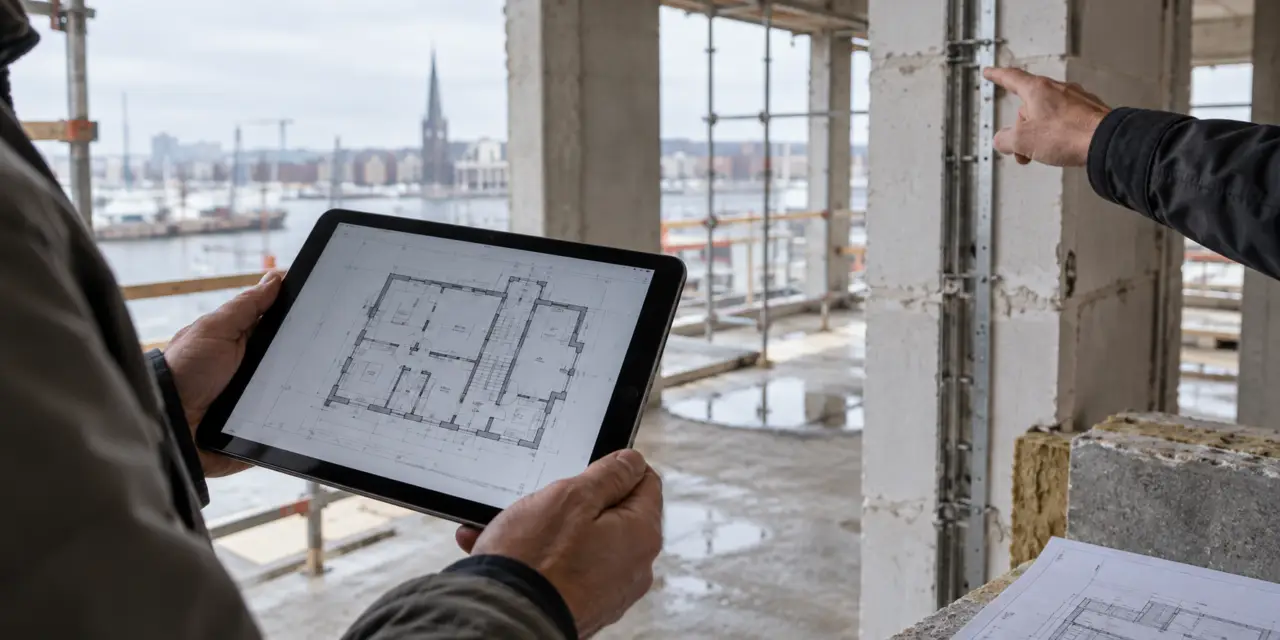
Ein Tablet zeigt einen Grundriss vor der Kulisse eines Rohbaus mit Baugerüst.
OHNE PLANSTAPEL ZUM VOR-ORT-TERMIN

Der Projektstand kommt mit.

Auf dem Tablet oder Smartphone nehmen Sie den veröffentlichten Stand aus Modell und Plänen mit. Vor Ort können Sie eine Situation räumlich zeigen, den zugehörigen Plan öffnen und hinterlegte Angaben nachsehen. So liegen die Unterlagen für das Gespräch bereit, ohne dass Sie sie ausdrucken müssen.

3D

Räumlich einordnen

Zeigen Sie direkt am Bauwerk, auf welchen Bereich sich die Abstimmung bezieht.

2D

Im Plan nachsehen

Öffnen Sie den passenden Grundriss, Schnitt oder Detailplan zum besprochenen Punkt.

BIM

Angaben prüfen

Sehen Sie nach, welche Informationen zu einem Bauteil im veröffentlichten Modell enthalten sind.

DER PASSENDE STAND FÜR IHRE ZIELGRUPPE

Was BIMx zeigt, bestimmen Sie.

In Archicad stellen Sie das BIMx-Hypermodell für die Veröffentlichung zusammen. Sie wählen die 3D-Ansichten, Pläne und Modelldaten aus, die Ihre Empfänger benötigen. So können Sie einen Planungsstand gezielt für eine Präsentation oder Abstimmung bereitstellen.

Inhalte auswählen

Legen Sie fest, welche Modellansichten, Layouts und Informationen im Hypermodell enthalten sein sollen.

Stand veröffentlichen

Publizieren Sie das Hypermodell aus Archicad und stellen Sie es den gewünschten Beteiligten bereit.

Änderungen nachführen

Hat sich die Planung geändert, prüfen Sie die Inhalte und veröffentlichen eine aktualisierte Fassung.

Änderungen in Archicad erscheinen nicht automatisch im bereits veröffentlichten BIMx-Hypermodell.

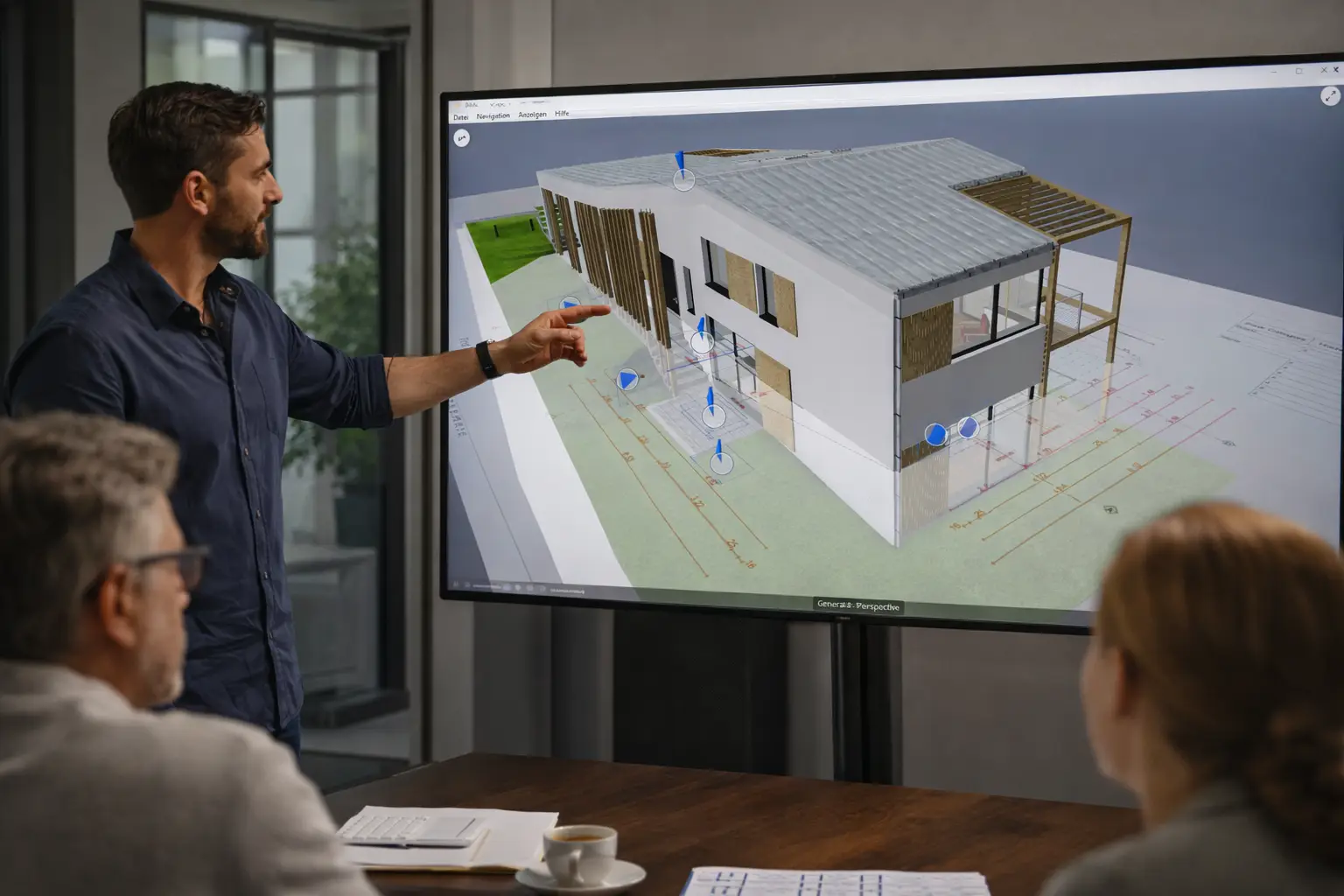
Ein Mitarbeiter erläutert mehreren Teilnehmern ein dreidimensionales Gebäudemodell auf einem großen Bildschirm.
AUFTRAGGEBER UND PARTNER EINBINDEN

Einfach öffnen. Bewusst teilen.

Ob Bauherrengespräch, Projektabstimmung oder Baustellentermin: Der veröffentlichte Stand soll dort erreichbar sein, wo er gebraucht wird. Legen Sie vor der Weitergabe fest, wer das Hypermodell erhalten soll und wie zugänglich es sein darf.

Im Browser ansehen

Über BIMx Model Transfer öffnen Empfänger das Hypermodell per Link im Web Viewer. Sie benötigen dafür weder Archicad noch die BIMx-App.

Auf Geräten bereithalten

Mit der BIMx-Anwendung lässt sich das bereitgestellte Modell auf Tablet, Smartphone oder Desktop für den Termin öffnen.

Vertraulich freigeben

Mit einem passenden Graphisoft-Abonnement oder Servicevertrag können Sie Hypermodelle privat und bei Bedarf passwortgeschützt veröffentlichen.

HINWEISE BLEIBEN IM KONTEXT

Rückmeldungen am Modell.

Bei einer Besprechung oder auf der Baustelle fällt eine Stelle auf, die das Planungsteam prüfen soll. Mit BIMx Pro markieren Sie den betroffenen 2D- oder 3D-Ausschnitt und halten den Hinweis als Issue fest. So ist später im Büro erkennbar, worauf sich die Rückmeldung bezieht.

Das Issue kann als BCF-Datei weitergegeben werden. Mit einer entsprechend eingerichteten BIMcloud oder BIMcloud SaaS lässt es sich direkt an das Archicad Teamwork-Projekt senden.

PLANUNGSINHALTE KLAR WEITERGEBEN

BIMx für den Termin vorbereiten.

Ein passender BIMx-Stand entsteht durch die Auswahl der Inhalte und eine geprüfte Bereitstellung. Vor dem Termin lässt sich kontrollieren, ob Empfänger das Modell öffnen und die benötigten Pläne finden können.

01
Inhalte vorbereiten

Wählen Sie die Ansichten, Pläne und Informationen aus, die für die jeweilige Zielgruppe relevant sind.

02
Bereitstellung klären

Legen Sie fest, wie das Hypermodell geteilt wird, wer Zugang erhält und welcher Stand für den Termin gilt.

03
Anwendung üben

Gehen Sie die geplante Präsentation durch. Prüfen Sie die Navigation und den Wechsel zwischen Modell und Plänen.

04
Im Termin nutzen

Zeigen Sie den vorbereiteten Stand und bewegen Sie sich bei Rückfragen frei zur betreffenden Stelle im Projekt.

SIE ZEIGEN, WORAN IHR TEAM ARBEITET

BIMx im Graphisoft-Workflow.

Das Gebäudemodell und die Pläne entstehen in Archicad. MEP Designer ergänzt die TGA-Planung, BIMcloud unterstützt die gemeinsame Bearbeitung. BIMx macht einen ausgewählten, veröffentlichten Stand für Präsentationen und Abstimmungen zugänglich.

01

Archicad

Gebäudemodell und Planunterlagen erstellen und das BIMx-Hypermodell daraus publizieren.

02

MEP Designer

Die technische Gebäudeausrüstung modellieren und mit der Architekturplanung abstimmen.

03

BIMcloud

Teamwork-Projekte organisieren und BIMx-Issues bei geeigneter BIMcloud-Anbindung direkt an das Planungsteam übergeben.

WÄHLEN SIE DIE PASSENDE VERSION FÜR IHREN EINSATZ

Ansehen. Messen.Vertiefen.

BIMx Viewer

Beteiligte können veröffentlichte Hypermodelle öffnen, 3D-Modelle und Pläne erkunden, bereitgestellte Bauteildaten nachsehen und in 2D oder 3D messen. Dafür benötigen sie keine Archicad-Lizenz.

BIMx Pro & BIMcloud

BIMx Pro erweitert die Möglichkeiten für vorbereitete Präsentationen, die Steuerung der Modellansicht und Issues. Mit einer geeigneten BIMcloud können Issues direkt an ein Archicad Teamwork-Projekt übergeben werden. Welche Funktionen verfügbar sind, hängt vom Graphisoft-Zugang und der BIMcloud-Variante ab.

BEVOR SIE DAS MODELL TEILEN

Häufige Fragen zu BIMcloud.

Brauchen Auftraggeber eine Archicad- oder BIMx-Pro-Lizenz?

Nein. Auftraggeber können ein freigegebenes Hypermodell ohne Archicad-Lizenz ansehen. Über BIMx Model Transfer lässt es sich per Link im Browser öffnen, ohne eine App zu installieren. Für zusätzliche Funktionen kann eine Anmeldung mit einer Graphisoft ID erforderlich sein.

Ein Hypermodell kann 3D-Modelle, veröffentlichte Pläne und hinterlegte Bauteildaten verbinden. Welche Ansichten und Informationen enthalten sind, legen Sie bei der Veröffentlichung aus Archicad fest. Das Hypermodell zeigt daher den ausgewählten Stand und nicht automatisch sämtliche Inhalte der Projektdatei.

Nein. Nach Änderungen in Archicad muss das Hypermodell erneut publiziert werden. Prüfen Sie vor einer Besprechung, ob die aktualisierte Fassung bereitsteht und auf den Geräten für den Termin geöffnet wurde.

Ja. Mit einem geeigneten Graphisoft-Abonnement oder Servicevertrag können Sie Hypermodelle auf BIMx Model Transfer privat veröffentlichen und bei Bedarf mit einem Passwort schützen. Legen Sie vor der Weitergabe fest, wer Zugang erhalten soll.

Ein zuvor in die BIMx-App geladenes Hypermodell kann auf dem Gerät auch ohne Verbindung betrachtet werden. Laden Sie es vor dem Termin herunter und prüfen Sie den Stand. Der Web Viewer sowie Funktionen für den direkten Austausch über BIMcloud benötigen eine Verbindung.

BIMx Pro bietet unter anderem vorbereitete Präsentationen, das Ausblenden von Elementen und Ebenen, anpassbare Schnittebenen sowie das Erstellen von Issues. Die Messfunktion in 2D und 3D gehört bereits zu den Standardfunktionen. Für BIMx Pro ist ein geeigneter Graphisoft-Zugang erforderlich.

Mit BIMx Pro erstellte Issues können als BCF-Datei exportiert und im Planungsprozess weitergegeben werden. Bei einer entsprechend eingerichteten BIMcloud oder BIMcloud SaaS ist auch die direkte Übergabe an ein Archicad Teamwork-Projekt möglich.

Archicad-Versionen im Vergleich

Welche Funktionen sind hinzugekommen? Fordern Sie den Versionsvergleich an und erhalten Sie das PDF per E-Mail.

Hervorragend! Wir haben Ihre Nachricht erhalten und werden uns inKürzebei Ihnen melden.

Ihre Supportanfrage

Wobei benötigen Sie Unterstützung?

Beschreiben Sie Ihr Anliegen. Produkt, Version und Betriebssystem helfen uns bei der Einordnung. Ihr gewünschtes Rückrufzeitfenster stimmen wir mit Ihnen ab. Projektdateien übermitteln Sie bitte erst nach Absprache.

Vielen Dank. Ihre Supportanfrage ist bei uns eingegangen. Wir prüfen Ihr Anliegen und melden uns bei Ihnen.

Wie Sie uns kontaktieren können

Worüber möchten Sie mit uns sprechen?

Schildern Sie uns kurz, vor welcher Entscheidung Sie stehen.
Wir melden uns bei Ihnen, um Ihr Anliegen einzuordnen und einen passenden Gesprächsrahmen abzustimmen.

Vielen Dank für Ihre Nachricht. Wir prüfen Ihr Anliegen und melden uns bei Ihnen, um das weitere Vorgehen abzustimmen.